给屏幕照相——四款电脑屏幕抓图软件横评
在数字化办公与日常使用中,屏幕截图已成为不可或缺的功能。无论是撰写教程、反馈问题,还是分享精彩瞬间,一款得心应手的抓图软件都能大幅提升效率。本次横评选取了四款各具特色的电脑屏幕抓图软件——老牌经典的HyperSnap、轻量灵活的FastStone Capture、开源免费的Greenshot,以及伴随Windows成长的系统内置工具(Snipping Tool/截图与草图),从功能、易用性、性能及适用场景等维度进行对比,助你找到最适合自己的“屏幕照相机”。
一、评测对象简介
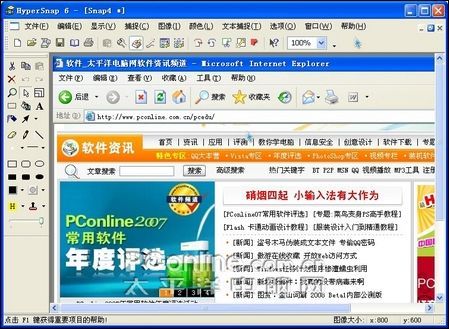
- HyperSnap:元老级抓图工具,以丰富的捕捉模式和后期编辑功能著称,适合专业人员。
- FastStone Capture:小巧但强大,支持滚动截图、屏幕录像等,在受限免费政策下依然拥有大量拥趸。
- Greenshot:开源免费,界面简洁,功能齐全,深受开发者与普通用户喜爱。
- Windows内置工具:无需额外安装,在Windows 10/11中集成了“截图与草图”,提供基础但高效的截图体验。
二、功能对比
- 捕捉模式:HyperSnap和FastStone Capture均支持全屏、窗口、区域、滚动窗口、多显示器等;Greenshot在上述基础上提供窗口控件捕捉;Windows内置工具已支持矩形、窗口、全屏及自由格式截图,并可延时拍摄。
- 编辑与标注:前三款均自带编辑器,允许箭头、文本、高亮、模糊等;FastStone还支持边缘效果;Greenshot则提供简易的OCR。Windows内置工具集成的“截图与草图”提供笔、荧光笔、橡皮擦及标尺,足以应对日常标注。
- 输出与分享:HyperSnap和FastStone支持存为多种格式、发送到打印机、FTP等;Greenshot支持直接上传到Imgur、Flickr等图床或Office程序;Windows工具则通过分享面板发送到邮件等应用。
- 特殊功能:HyperSnap的捕捉纹理、按钮等专业对象的“扩展窗口捕捉”;FastStone的屏幕录像与取色器;Greenshot的“从剪贴板导入”和外部命令;Windows工具逐渐增强的“滚动截图”(部分版本需借助“截图与草图”延时功能手动拼接)。
三、易用性与界面
HyperSnap的界面停留在传统风格,选项繁多,新手需一定学习成本;FastStone Capture界面清爽,贴边隐藏设计提升效率;Greenshot的信息栏和快捷键大幅简化操作流程;Windows内置工具与系统深度融合,路径最短,但自定义能力相对有限。
四、性能与资源占用
四款软件在普通截图时响应迅速,差异极小。Greenshot和FastStone占用内存较低,HyperSnap相对较高。Windows内置工具无需常驻后台,仅在实际调用时占用资源。启动速度方面,Greenshot与Windows工具最快,HyperSnap稍慢。
五、免费与付费政策
HyperSnap为付费软件(有试用期),专业版售价较高;FastStone Capture提供30天免费试用,之后需购买授权;Greenshot完全免费开源;Windows内置工具完全免费且无限制,最适合预算有限的用户。
六、适用场景与
经过对比,四款软件的优势分明:
- HyperSnap适合需要高级捕捉和图形处理的专业用户,如制作精细说明书的技术写手。
- FastStone Capture是追求全面功能集于一身的便携之选,尤其滚动截图和屏幕录像亮点突出。
- Greenshot以免费、轻量、多功能取胜,是日常截图和快速分享的理想工具。
- Windows内置工具适合偶尔截图、不愿安装额外软件的普通用户,能覆盖大多数基本需求。
如果你只需要矩形与窗口截图,系统自带工具绰绰有余;若渴望滚动截图与微调编辑,Greenshot与FastStone值得尝试;而对捕捉对象和输出精度有进阶要求,HyperSnap依旧是标杆。选择哪款,任由你的“屏幕照相”场景告诉你答案。}
如若转载,请注明出处:http://www.dnybzs.com/product/39.html
更新时间:2026-10-05 20:48:27