小米电脑一键重装系统工具使用指南
一、什么是一键重装系统工具
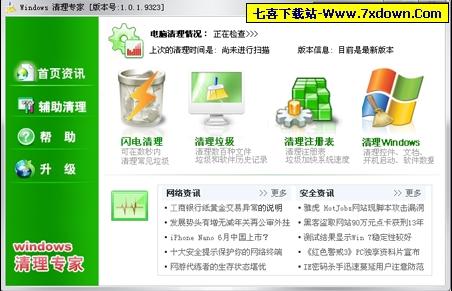
一键重装系统工具是一种智能化的软件,能够帮助用户自动完成系统镜像下载、备份重要数据、格式化系统盘、安装新系统以及配置驱动等繁琐步骤,极大地降低了重装系统的技术门槛。
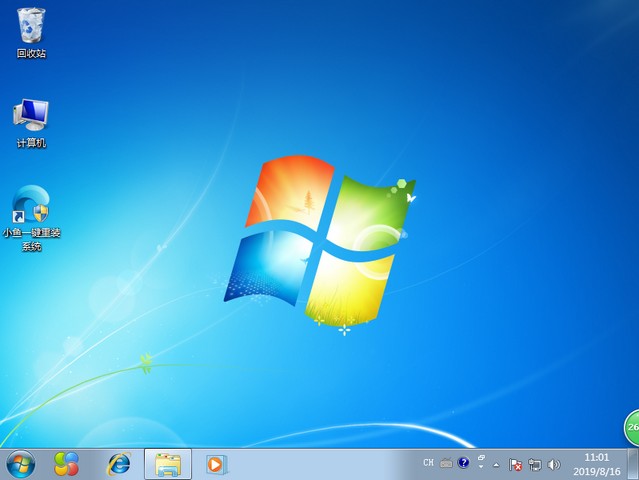
对于小米电脑用户而言,绝大多数小米笔记本和台式机预装的是Windows 10或Windows 11家庭版,随着使用时间的增长,系统难免出现卡顿、蓝屏、中毒或软件冲突等问题,此时重装系统是一个高效的解决方案。
二、推荐的一键重装工具
目前市面上常用的小米电脑一键重装工具包括:
- 小白一键重装系统:操作简单,支持在线下载和安装Windows 7/10/11。
- 系统之家一键重装:集成多种系统版本,兼容性较好。
- 微PE工具箱 + 镜像安装(但严格来说微PE不是一键重装,需手动操作)。
- 优启通 + Easy Image X:适合有一定基础的用户。
推荐普通用户使用小白一键重装系统或系统之家一键重装,它们是真正意义上的“一键”工具。
三、使用前的准备工作
1. 备份重要数据:
重装系统会清空C盘(系统盘)和桌面文件,请提前将文档、照片、浏览器书签、微信/QQ聊天记录等备份到D盘、E盘或外接硬盘。
2. 确保电源稳定:
笔记本务必插上电源,防止重装过程中断电导致安装失败。
3. 关闭安全软件:
退出360、腾讯电脑管家、Windows Defender实时保护等,避免误拦截系统下载和安装过程。
4. 检查网络连接:
一键重装需要联网下载系统镜像,建议使用有线网络或稳定的Wi-Fi。
5. 了解小米电脑的特殊性:
新型号小米笔记本可能开启了安全启动(Secure Boot)和BitLocker,请在BIOS中暂时关闭Secure Boot,并在系统中暂停BitLocker加密,否则重装后可能无法启动。
四、详细操作步骤(以小白一键重装为例)
第一步:下载并安装工具
在小米电脑上打开浏览器,搜索“小白一键重装系统”,进入官网下载最新版,安装到C盘以外的磁盘(例如D盘)。
第二步:启动软件并选择系统
打开软件,等待环境检测完成。在主界面选择你想要安装的Windows版本,例如Windows 10 专业版 64位。注意:小米电脑一般推荐安装Windows 10或11的64位版本。
第三步:开始重装
点击“安装此系统”按钮,软件会自动开始下载系统镜像并部署到C盘。该过程耗时取决于网速和电脑性能,通常为20-60分钟。之后电脑会自动重启,进入PE环境继续安装。
注意:重启后不要拔掉电源,不要在PE界面手动操作,一切由软件自动完成。
第四步:等待安装完成
多次自动重启后,系统进入最后的配置阶段,包括设置区域、键盘、账户名等。按照提示完成即可。
第五步:安装驱动
进入桌面后,建议连接网络,使用小米官网提供的驱动管理工具或Windows Update自动安装驱动。部分小米笔记本有专属的“小米笔记本驱动”专区,下载安装即可恢复全部功能(例如快捷键、指纹识别等)。
五、重装后的优化设置
- 运行Windows Update,更新系统补丁。
- 通过小米官网下载电脑管家或驱动助手,确保硬件驱动齐全。
- 激活系统:如果你原本是正版Windows,一般会自动激活;否则需要购买密钥。
- 检查电源管理:安装小米电源管理驱动,合理设置电池充电阈值。
六、注意事项与风险提示
- 正版授权:一键重装工具通常使用第三方镜像,可能未激活或内置软件。若你的小米电脑预装正版Windows,建议使用微软官方工具制作U盘重装,以免丢失数字许可证。
- 数据丢失:再次强调,不要抱侥幸心理,备份所有重要数据。
- 工具安全:请从官方网站下载一键重装软件,避免山寨版本携带木马。
- PE兼容性:个别小米电脑型号在PE下可能无法识别硬盘(尤其是Intel 11代以上CPU且BIOS中VMD开启时)。如果遇到无法识别,需进入BIOS关闭VMD或Intel RST。
- 保修影响:重装系统属于软件操作,不影响硬件保修。但如果因操作不当导致硬件损坏(如刷BIOS失败),则可能失去保修。
七、
对于不熟悉系统安装步骤的小米电脑用户,一键重装系统工具是非常便利的选择。只要选择正规的工具、提前备份数据、关注BIOS特殊设置,即可轻松恢复一个干净流畅的Windows系统。如果你追求稳定与安全,仍推荐使用微软官方Media Creation Tool进行全新安装。
如若转载,请注明出处:http://www.dnybzs.com/product/25.html
更新时间:2026-10-05 00:57:35